







日常生活でインターネットを使わない日はないのではないでしょうか?便利になった分、利用者側にも一定のリテラシーを必要とされるのが昨今です。
2026年10月にニュースになった大企業の個人情報漏洩事件後、次々に企業のサイトから個人情報の漏洩が問題となっているなか、正直「自分は大丈夫」とは思えなくなります。
私は4年程前にパスワード管理アプリ「1Password」を導入したものの、中途半端な管理のまま使用していました。結果、例に漏れず私もWebサイトへログインする時には、自分が覚えていられる最低限の数字や文字の羅列を使い回していました。しかし個人情報漏洩のニュースが耳に入るたび、パスワードの使い回しの危険性を感じました。とうとう重い腰をあげてパスワード管理の再構築に取り掛かりました。アプリを開くと”再使用されたパスワード174件”の表示に思わずそっとPCを一度閉じてしまいました…。しかし取り掛からない訳にはいきません。地道な作業を連日こなし、現役で利用しているサイトに絞ってパスワード変更をしました。もっと早くにやっておけば良かったと反省しながら、再使用されたパスワードを174件→21件まで減らすことが出来たのです。
私が実際利用しているパスワード管理アプリの「1Password」と共に、基本的な3つの対策と”覚えなくていい”パスワード管理方法をお伝えします。
やっぱりパスワードの使い回しは危険
パスワードを自分が覚えやすく、忘れないようにとどのサイトも同じパスワードで使い回しをしている方は結構いらっしゃると思います。かく言う私も以前はそうでした。でも昨今の個人情報漏洩のニュースはやはり自分ごととして対策しておくことがもはや必須です。サイトによっては当の本人だけでなく、情報として紐付けされている家族や友人たちへも被害は起こりえます。スマホやPCを乗っ取られて、なりすましの詐欺に遭ってしまうことも考えられます。
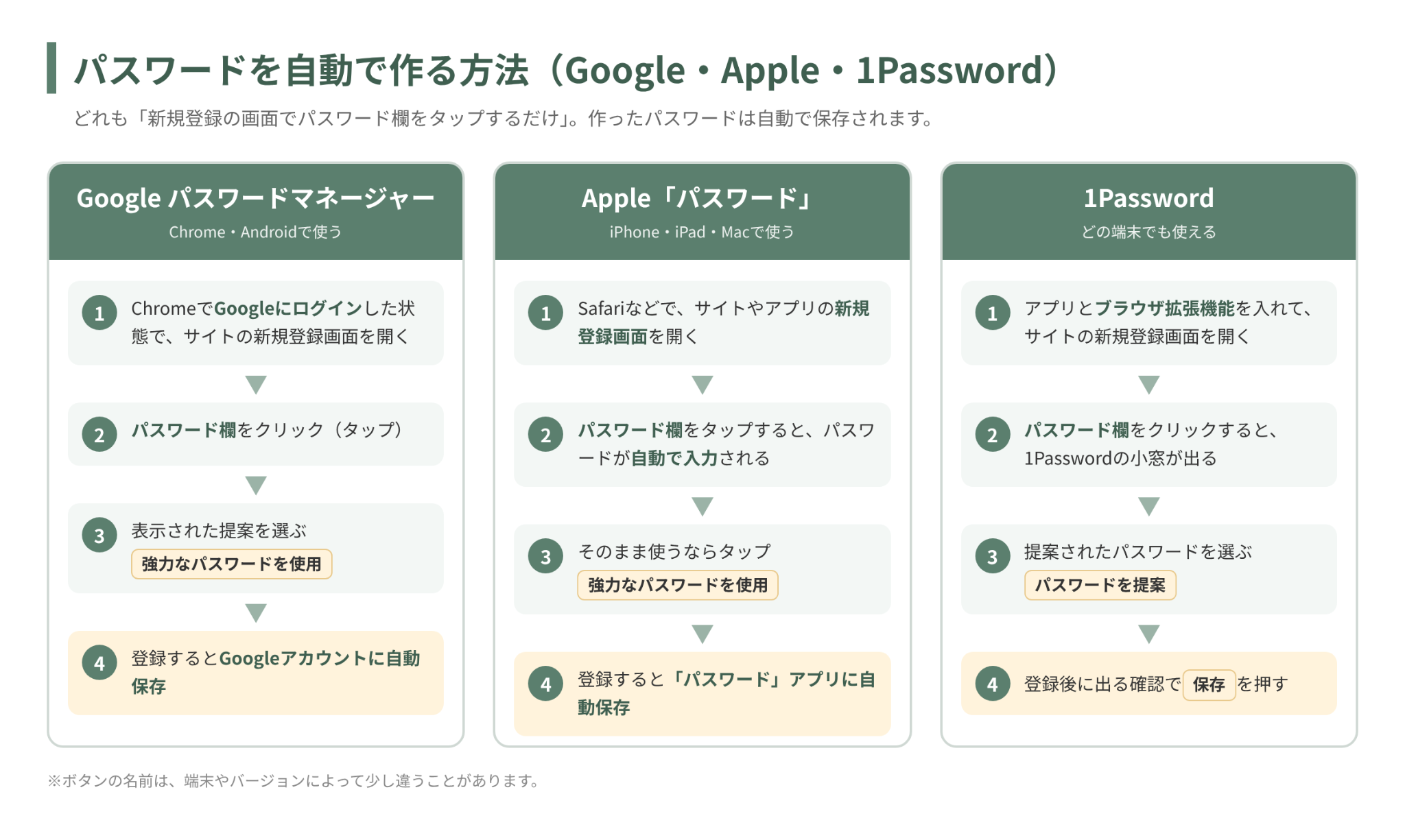
パスワードの設定はパスワード管理アプリで自動生成してもらうことで、強いパスワードを設定することができます。そして覚えておく必要もありません。
パスワード管理アプリ比較表(Google・Apple・1Password)
基本情報と料金
| サービス | 対応端末 | おすすめの人 | 料金 |
|---|---|---|---|
| Google パスワードマネージャー | Windows・Mac・Android・iPhone(Chrome経由) | Chromeと Android中心の人 | 無料 |
| Apple「パスワード」 | iPhone・iPad・Mac(Androidは不可) | Apple製品だけの人 | 無料 |
| 1Password | ほぼすべての端末 | 複数の端末を利用する人 | 有料(月4ドル前後/約650円※為替による) |
機能
| サービス | 保存出来るもの | 家族と共有 | 始めやすさ |
|---|---|---|---|
| パスワード・メモ | ○ | ◎ ほぼ自動 | |
| Apple | パスワード・Wi-Fi・メモ | ○ | ◎ 最初から入っている |
| 1Password | パスワード・メモ・Wi-Fi・カード・身分証・書類 | ◎ | ○ 設定に少し手間 |
※2026年11月時点の情報です。
最初はパスワードを知らない文字列で利用することに不安を覚えるかもしれません。そもそもパスワードを覚える/覚えないの観点から切り離して管理した方が実は安全だと思います。仮にすべてのサイトのパスワードを使い回しせず、自分で考えたとしたら必ずメモに書き留めておくと思います。それをスマホで写真に撮り保存しておくと、アカウントが漏れてしまった場合はすべてのパスワードが知られてしまうことになります。それなら紙に書いたメモは、アナログですが家の安全な場所に保管しておいた方が安全ということになります。ただどうしてもパスワード管理アプリの利用が難しい場合の最終手段にはなります。
現実的にはやはり、パスワードの使い回しは避け、自動生成された強固なパスワードを利用し、アプリ自体に保存しておくことをおすすめします。覚えておく必要はありませんし、必要に応じて編集、変更することも可能です。
GoogleアカウントやAppleアカウントは死守すべし!
Googleアカウントを取得してGoogleのあらゆるサービスを享受している人は多いと思います。Googleアカウントが漏れてしまうと紐付けされている全てのサービスが漏れるということです。スプレッドシートやドキュメント、ドライブに大事な資料を置いてあったり、フォトにクレジットカードの番号が写った写真を保存してあったりしていませんか?Appleアカウントを使用している人も上記と同じ理由で、紐付けされているサービスが芋づる式にバレてしまう危険性をはらんでいます。
GoogleアカウントやAppleアカウントはどこのサイトとも絶対に被らない、それこそ使い回しのパスワードではない独自の強固なパスワードにすることを最優先におすすめします。そして2段階認証やパスキーの設定をしておくことも忘れないで欲しいと思います。
ただGoogleやAppleがサーバー被害にあった場合は、ユーザーの私達は手のうちようがないのも事実です。世界のトップのIT企業を私は信じるしかないと思っています。
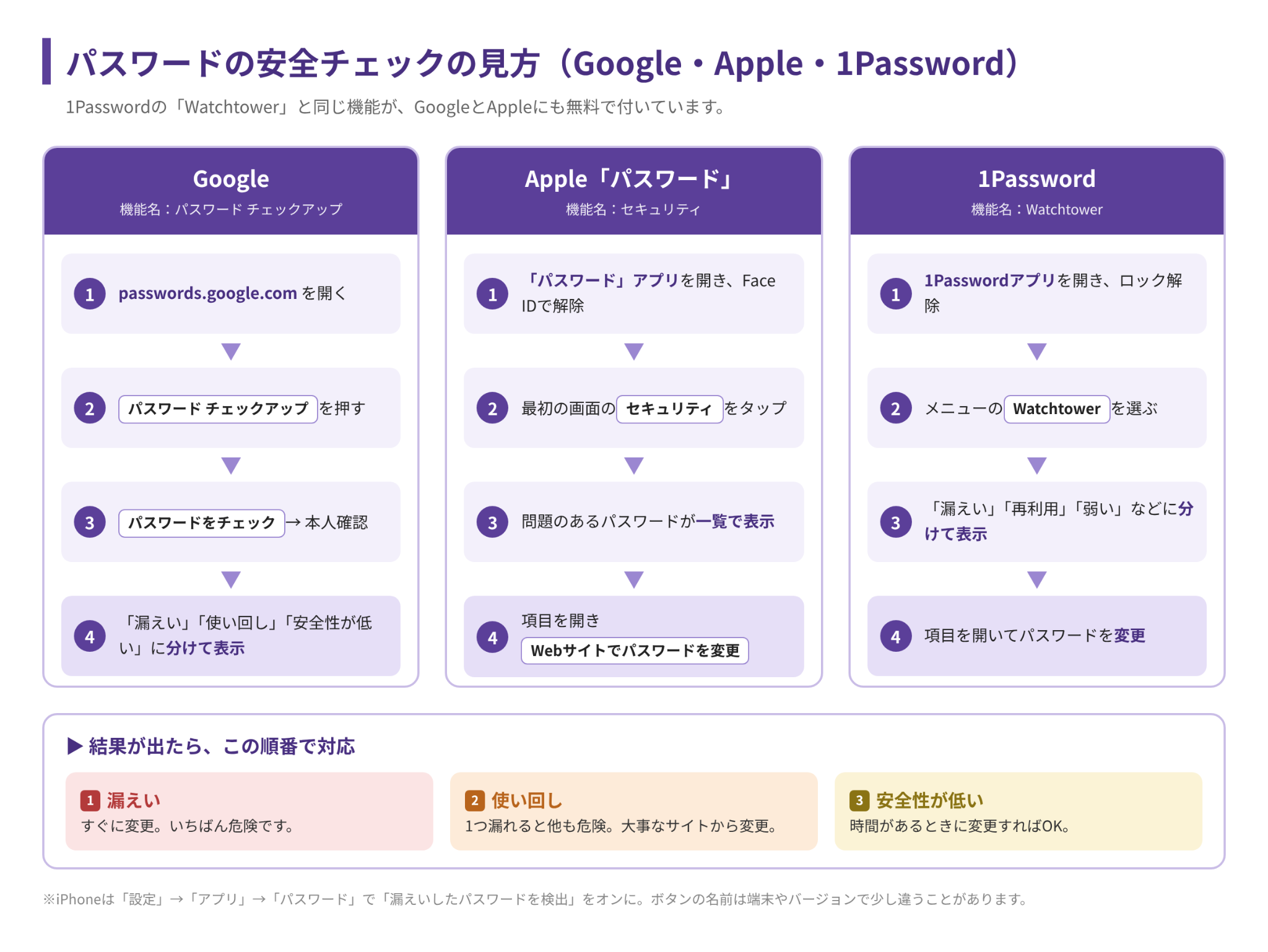
次は、銀行、証券会社そしてSNSも重要です。一度に変更していくのは大変なので、資産を守るサイトから、次に免許証やパスポート、マイナンバーカードが登録してあるサイトの順に変更していくといいです。パスワードを新規作成したら、その場で必ず一旦ログアウトし、再度新規パスワードでログイン出来るかを確認してみてください。アプリによっては旧パスワードが生きていて、上手く新規パスワードとの連携がスムーズに行われない時があります。その場合は再度編集から保存へとやり直してみてください。
設定に疑問や不明点がある場合は、今は相談型の生成AI(ChatGPTやGeminiなど)に聞きながら進めると問題解決が早いかもしれません。あとApple製品を利用の方はAppleサポートに問い合わせしてみてください。(TEL 0120-277-535 ) 無料で利用可能な上(※携帯電話からは通話料がかかる場合もあります)手厚いサポートが魅力です。もともと高いApple製品にはこのサポート代が含まれていると思って、遠慮なく使用してみてください。私も生成AIのサポートのもと、小さなエラーが出る度に四苦八苦しながらも、やり切ることが出来ました。
週末に一気に取り掛かるのも良し、一日5個までと決めて数日かけて取り組むのもいいかもしれません。心が折れないようにやり切ることが大事です。
メールからのリンクはクリックしない
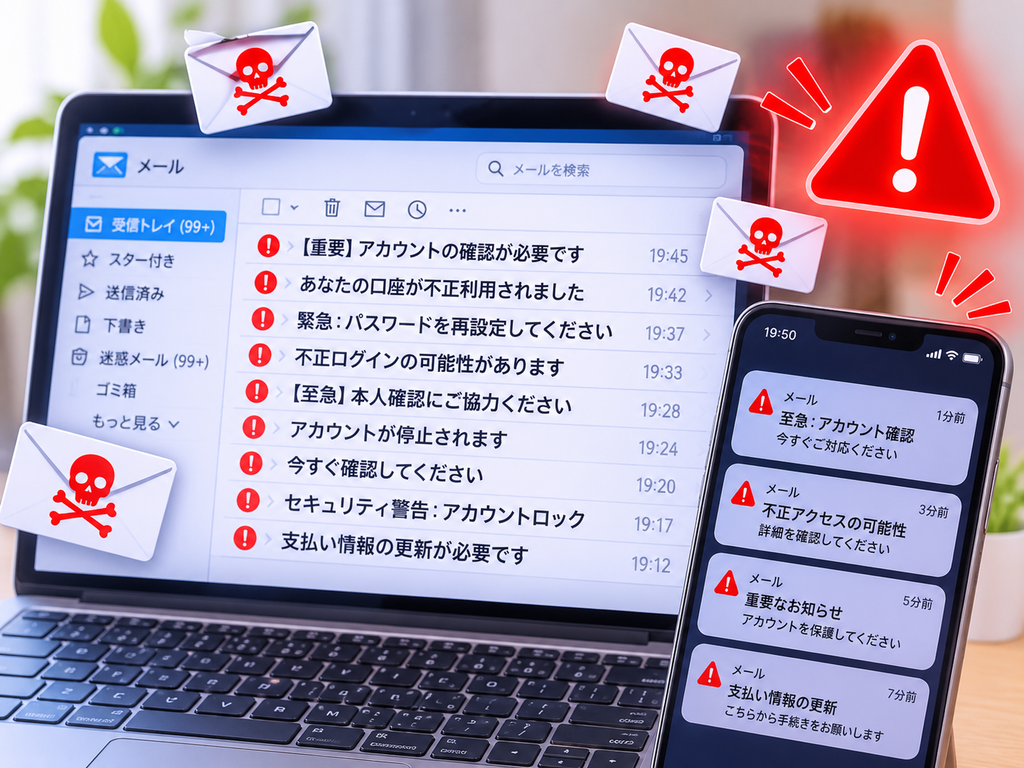
フィッシング詐欺からの個人情報の漏洩は、そもそも自分が予期せず招いてしまうことも少なくありません。詐欺メールに気づかず、届いたメールに書かれているリンクをそのままクリックしてしまい、自分で自分の情報を入力してしまう。結果、これで個人情報が盗まれ、使い回していたパスワードで他のサイトにも入られてしまう悲劇が起こってしまいます。これを防ぐには、そもそもフィッシングメールが届かないようにすることがまずは対策の一つです。Gmailを利用するとフィッシングメールを自動で検知し、迷惑メールに振り分けてくれるセキュリティ機能が優れています。ただフィッシングメールが届かない訳ではないので、基本的には届いたメールにあるリンクからのアクセスは慎重になるといいと思います。ログインを指示する場合などは、公式のサイトから入り直すのが安心です。
セキュリティソフトよりも、今大切なこと
個人情報漏洩のニュースが相次いでいる中、家電量販店に勤めている知人から「セキュリティソフトが売れている」と聞きました。でももともとWindowsにはMicrosoft Defender(マイクロソフト ディフェンダー)がMacにはXProtect(エックスプロテクト)が標準搭載のセキュリティ機能として既にあります。それにOSやアプリを最新のバージョンに設定しておくことも大切です。ウイルス対策は標準の機能に任せ、まずは個人情報を根本的に守る為に、個人個人が家の鍵となるパスワードを一つ一つ適切に管理することが重要だと思っています。
パスワード管理をしやすくするには、そもそも管理するもの自体を減らすことが大切です。地方銀行を何行も利用していたり、クレジットカードを複数持っていたり、スマホの画面がさほど使っていないアプリでいっぱいになっていませんか?不要な持ち物を減らして、整理するのにもいい機会かもしれません。
まとめ
パスワードの使い回しの危険性を知って、パスワードを覚えておくこと無く管理出来る、パスワード管理アプリの利用を是非おすすめします。自動生成された強固なパスワードで、不安材料を取り除いて行きましょう。さらに2段階認証やパスキーの設定までしておくことでセキュリティを強化できます。GoogleやAppleのアカウント、次にお金に関わるサイトの順番でパスワードを焦らず確実に改善して行ってください。今は使っていないサイトであっても、パスワードだけでも変えておくといいと思います。落ち着いたら退会してしまうか、削除して整理してしまうのも後々管理が楽になると思います。
巧妙になっているフィッシング詐欺などには、迷惑メール対策のしっかりしたメールサービス(Gmailなど)を利用し、相手からのリンクを踏むのではなく、自分から公式サイトにアクセスする癖をつけていきたいと思っています。
今のIT時代を歩むために、無駄に不安にならず、適切に便利なツールを使い、自分が出来る基本的な防衛策をしっかり講じて行きたいと思います。